Betekenis toetsen toetsenbord mac
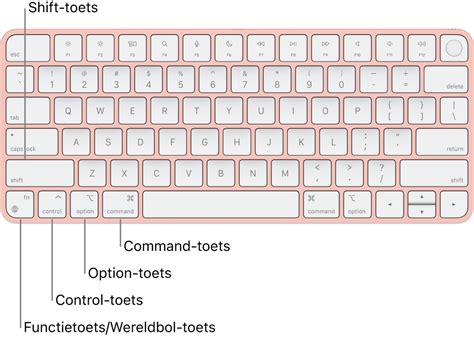
De toetsen op de bovenste rij van veel Apple toetsenborden bevatten speciale symbolen en functies, zoals de toetsen voor helderheid en Mission Control. Als je deze toetsen als F1, F2, F3 of andere standaard functietoetsen wilt gebruiken, combineer je ze met de Fn-toets. Voor Mac-computers zijn er toetsenborden met en zonder numeriek toetsenblok. De voorbeelden hierboven gaan over een toetsenbord zonder numeriek deel, zoals een MacBook heeft. Zo ziet het numerieke Apple-toetsenbord eruit. Betekenis toetsen toetsenbord mac De lay-out en positie van speciale toetsen op het toetsenbord van een Mac-notebook zijn met de tijd veranderd. Lees hier meer over de positie en de functies van toetsen op een Mac-notebook.

Mac toetsenbord functies Er bestaan gigantisch veel toetscombinaties voor de Mac waar je misschien geen weet van hebt. Ze zorgen dat je een actie binnen een fractie van een seconde uitvoert, wat met het schuiven en klikken met de muis wel een paar tellen langzamer was gegaan. In dit complete overzicht vind je de belangrijkste Mac sneltoetsen!.



Mac toetsenbord functies
Vervolgens laat je beide toetsen los. (Op een toetsenbord dat gemaakt is voor Windows-pc's, druk je op de Alt-toets in plaats van Option en op de toets met het Windows-logo in plaats van Command.) De toetsen op de bovenste rij van veel Apple toetsenborden bevatten speciale symbolen en functies, zoals de toetsen voor helderheid en Mission. Voor Mac-computers zijn er toetsenborden met en zonder numeriek toetsenblok. De voorbeelden hierboven gaan over een toetsenbord zonder numeriek deel, zoals een MacBook heeft. Zo ziet het numerieke Apple-toetsenbord eruit. Deze is een stuk groter: De knoppen linksboven (op het rechterdeel) hebben de volgende functies (van links naar rechts).Toetsen mac uitleg
Toetscombinaties op een Mac Door op bepaalde toetscombinaties te drukken, kun je acties uitvoeren waarvoor normaal gesproken een muis of trackpad nodig is. Elke app kan eigen toetscombinaties hebben en de toetscombinaties die in een bepaalde app werken, werken mogelijk niet in een andere app. Voor Mac-computers zijn er toetsenborden met en zonder numeriek toetsenblok. De voorbeelden hierboven gaan over een toetsenbord zonder numeriek deel, zoals een MacBook heeft. Zo ziet het numerieke Apple-toetsenbord eruit. Toetsen mac uitleg Met de bovenste rij toetsen op je Apple toetsenbord kun je ingebouwde Mac-functies bedienen of je kunt ze als standaardfunctietoetsen gebruiken.Toetscombinaties mac
Toetscombinaties op een Mac Door op bepaalde toetscombinaties te drukken, kun je acties uitvoeren waarvoor normaal gesproken een muis of trackpad nodig is. Elke app kan eigen toetscombinaties hebben en de toetscombinaties die in een bepaalde app werken, werken mogelijk niet in een andere app. Op zoek naar sneltoetsen voor Mac? In dit overzicht laten we je de handigste toetsencombinaties zien. Zo kun jij je Mac optimaal benutten.Toetscombinaties mac Sneltoetsen Mac een één overzicht! Wij hebben de belangrijkste sneltoetsen voor je op een rijtje gezet, zodat je sneller kan navigeren, zoeken en tekstverwerken. Door een combinatie van toetsen in te drukken, kunt u acties uitvoeren waarvoor u normaal gesproken de muis of het trackpad dient te gebruiken.
Mac sneltoetsen
Op zoek naar sneltoetsen voor Mac? In dit overzicht laten we je de handigste toetsencombinaties zien. Zo kun jij je Mac optimaal benutten. Mac keyboard shortcuts. By pressing certain key combinations, you can take actions that normally require a mouse or trackpad. Every app can have its own shortcuts, and shortcuts that work in one app might not work in another. Using keyboard shortcuts. Cut, copy, paste, and other common shortcuts. Sleep, log out, and shut down shortcuts.Mac sneltoetsen Toetscombinaties op een Mac Door op bepaalde toetscombinaties te drukken, kun je acties uitvoeren waarvoor normaal gesproken een muis of trackpad nodig is. Elke app kan eigen toetscombinaties hebben en de toetscombinaties die in een bepaalde app werken, werken mogelijk niet in een andere app.